jueves, 11 de octubre de 2012

EVEREST (instalacion como funciona)


EVEREST (instalacion como funciona)

EVEREST 

El objetivo del programa Everest es precisamente identificar el hardware de nuestro PC, lo que nos permitirá buscar los drivers de los dispositivos que nos hagan falta, por ejemplo: 
- La tarjeta de sonido 
- La tarjeta gráfica 
- La tarjeta de red 
- La placa base 
- etc. 

En Kioskea existen dos versiones una demo y la otra gratis, en este caso utilizaremos la versión gratuita. Tan solo seguimos estos pasos: 
  • Descargamos Everest y lo guardamos en una carpeta. por ejemplo Everest.
  • El archivo descargado tiene por nombre everesthome220.exe. Le damos doble clic y continuamos con el proceso de instalación.

  • Una vez instalado el programa, lo abrimos y nos aparecerá esta ventana:


Aquí podemos:


GENERAR UN INFORME PARA PEGARLO EN EL FORO DE DRIVERS

  • Everest nos permite generar un informe con la descripción de los dispositivos del hardware del PC, el que luego lo podemos pegar en un mensaje en el foro de Drivers para solicitar ayuda. Para ello hacemos clic en Informe


  • Aparecerá el asistente de informes, hacemos clic en Siguiente

  • Marcamos Páginas relativas al Hardware y hacemos clic en Siguiente

  • Marcamos Formato de texto simple, hacemos clic en Finalizar y esperamos que se genere el informe.

  • Una vez generado el informe lo copiamos al portapapeles y luego lo pegamos en nuestro mensaje en el foro de Drivers de Kioskea explicando nuestro problema.


SABER EL NOMBRE DE CADA DISPOSITIVO DE HARDWARE


Para saber que Placa base tenemos, hacemos clic al signo (+) o doble clic encima, aparecerá nuevamente Placa base, la seleccionamos, nos presenta sus características en la parte derecha de la pantalla, observa el recuadro rojo, es el nombre de la placa base.
Nos servirá de mucho este dato cuando alguna tarjeta sea integrada y necesitemos sus drivers. Luego podemos buscar el driver en Kioskea.


Para el Monitor, hacemos clic al signo (+) o doble clic encima, seleccionamos Video Windows o Video PCI/AGP, en este caso seleccionamos Video PCI/AGP, nos presenta el nombre de la tarjeta gráfica en la parte derecha (recuadro rojo).


En la parte izquierda encontramos la opción Multimedia, hacemos clic al signo (+) o doble clic encima, seleccionamos Audio PCI/PnP, nos presenta el nombre de la tarjeta sonido en la parte derecha (recuadro rojo).


En la parte izquierda encontramos la opción Red, hacemos clic al signo (+) o doble clic al nombre, seleccionamos Red de Windows, nos presenta el nombre de la tarjeta red y el nombre de la empresa en la parte derecha (recuadros rojo).


Hasta aquí, estos fueron los pasos para averiguar la descripción de cada uno de los dispositivos de nuestro hardware.

Podemos tener todas las descripciones en una misma pantalla con la opciónOrdenador, hacemos clic al signo (+) o doble clic encima, seleccionamos Resumen y visualizarás todo en la parte derecha de la pantalla.


miércoles, 10 de octubre de 2012

Instalacion de controladores


Los drivers o controladores son programas que se encargan de interrelacionar el sistema operativo con los dispositivos hardware y periféricos  de nuestro equipo.

Los fabricantes de hardware suelen actualizar estos controladores, por lo que en ocasiones deberemos poner al día el que tengamos instalado y trabajando en nuestro equipo, para así disponer de nuevas funcionalidades, mejoras de rendimiento e incluso, como acción o medida de seguridad cuando estas actualizaciones surgen con la finalidad de corregir errores o vulnerabilidades que podrían comprometer nuestro equipo.
Aunque muchos de estos drivers pueden ser válidos para varios sistemas operativos, generalmente cada dispositivo hardware cuenta con uno específico, tanto por su modelo, como por el sistema operativo con el que tiene que relacionarse.

DESCARGAR LOS DRIVERS:
Si por algún motivo no contamos con los discos de instalación que suelen traer estos dispositivos y periféricos cuando los adquirimos, prácticamente la totalidad de sus drivers podremos descargarlos GRATUITAMENTE desde sus Webs oficiales.

De igual modo, si ya conocéis la marca y modelo del dispositivo, podréis tratar de localizarlos en su Web oficial o a través de buscadores Web.

INSTALAR UN DRIVER:

Para instalar un driver en equipos con sistema operativo Windows, lo más habitual suele ser que éste cuente con un instalador automático, en el que solo habremos de pulsar 2 veces sobre él para que inicie la instalación o bien, que al arrancar el cd inicie la instalación por sí solo.

Cuando esto no sea posible o tengamos problemas podremos hacerlo también desde el administrador de dispositivos.

Para ello, pulsamos con el botón derecho del ratón sobre MI PC y seleccionamos PROPIEDADES, abrimos la pestaña HARDWARE y pulsamos sobre Administrador de dispositivos, nos dirigimos al dispositivo que queremos actualizar y pulsamos 2 veces sobre él, para a continuación abrir la pestaña CONTROLADOR, una vez allí pulsamos sobre “actualizar controlador” y le indicamos la ruta o dirección de nuestro equipo donde tenemos el driver a instalar.

DESINSTALAR UN DRIVER:

Es posible que el nuevo driver se instale sobre la antigua versión y la actualice automáticamente, por lo que en principio no precisaríamos desinstalarlo.
Si tuviésemos necesidad de hacerlo podremos probar varias opciones:
Una de ellas sería que el propio programa de instalación al iniciar el proceso, nos ofrezca la posibilidad de desinstalación del driver anterior. (Instalar, reparar o desinstalar)
En el caso que el periférico cuente con una entrada en INICIO –> PROGRAMAS, comprobar si dispone allí de una aplicación Uninstall con la que desinstalarlo. Suele ser común en dispositivos como impresora, escáner, etc. Podríamos comprobar si existe este archivo también en la carpeta que podría crear el driver en la carpeta Archivos de Programa.
También podemos hacerlo desde la aplicación “Agregar o quitar programas” de Windows a la que podremos acceder desde el panel de control como se explica en el manual.
Otra opción, sobre todo cuando las anteriores nos dan algún problema, podría ser emplear programas ajenos que nos permitan su desinstalación como puedan ser: Reg Cleaner, Reg Seeker, Ccleaner, Revo Uninstaller, etc.


lunes, 8 de octubre de 2012

Guía de instalación de Windows 7

Esta instalación sirve para cualquiera de las versiones de Windows 7.

Los requisitos mínimos que pide el sistema operativo son los siguientes:
- Procesador a 1 Ghz para sistemas de 32 bits (x86) o 64 bits (x64)
- 1 GB de RAM para 32 bits y 2 GB de RAM para 64 bits.
- 16 GB libres en el disco duro para 32 bits y 20 GB para la versión de 64.
- Tarjeta gráfica que soporte Directx 9

Instalar Windows en limpio:
1- Enciende el ordenador e introduce el DVD de Windows 7 en tu unidad lectora. Cuando aparezca el mensaje “presiona cualquier tecla para iniciar desde el CD o DVD” presionar cualquier tecla.
2- En ese momento comenzará a cargar datos desde el DVD y en unos minutos nos encontraremos con la imagen del selector de idioma, el formato de hora y el de moneda.


3- Después de seleccionar el idioma aparecerá la pantalla para iniciar la instalación. Para ello simplemente haremos click sobre “Instalar ahora”
4- Aparecerá más tarde la pantalla con las letras “el programa se instalación se está iniciando”
5- Esto dará lugar a la pantalla para aceptar los acuerdos y términos de la licencia. En esta pantalla es importante que marquemos la casilla, pues de no ser así, no nos permitirá continuar con la instalación.


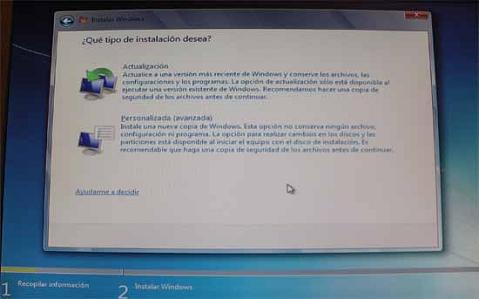
6- Inmediatamente después aparecerá la pantalla de “Elegir tipo de instalación”. Hay dos tipos de instalación, aunque nosotros vamos a centrarnos solamente en una. Se puede hacer una actualización de tu sistema anterior, sin borrar los archivos anteriores (actualización), pero lo que nosotros vamos a hacer es una instalación personalizada (avanzada)
7- En la siguiente pantalla podremos decidir en qué partición de nuestro disco duro queremos instalar Windows 7 y tendremos el control sobre ellas. Desde ahí podremos formatear expansiones, así como unirlas o cambiarles el tamaño. Todo dependerá del tamaño de nuestro disco duro y del espacio que le queramos asignar a la partición de Windows.
8- Tras seleccionar la partición en la que queremos instalar el sistema operativo, nos saldrá la pantalla de instalación de los archivos. Este el proceso que más tiempo lleva y depende totalmente de la potencia de tu ordenador. Durante este proceso el equipo se reiniciará varias veces. No pulses ninguna tecla ya que se vuelve a iniciar todo automáticamente.
9- Tras la instalación, nos aparecerá la pantalla de carga de Windows.
10- Más tarde aparecerá una pantalla en la que tendremos que poner nombre a nuestra cuenta y a nuestro equipo.


11- A continuación aparecerá la pantalla para introducir la contraseña, aunque podemos dejar el equipo sin ninguna.
12- Después nos saldrá la pantalla para introducir el número de serie de nuestro Windows original.
13- Acto seguido nos preguntará en cuanto a las actualizaciones. Se recomienda utilizar la configuración recomendada.


14- En la siguiente pantalla nos saldrá la información de la fecha y hora.
15- Más tarde veremos la pantalla para seleccionar la red inalámbrica para conectarse a Internet si la hubiere. Este paso se puede omitir.
16- En las dos siguiente pantallas Windows finaliza la instalación y se reinicia.
17- Finalmente aparecerá nuestro nuevo escritorio.


jueves, 4 de octubre de 2012

Mantenimiento correctivo de software

Mantenimiento correctivo de software, como la palabra lo indica, es corregir un problema que tiene un software, ya sea de programas o del sistema operativo.
El mantenimiento de software nos permite darle una vida nueva a nuestro computador, el optimizar los recursos y aprovecharlos al máximo es una de las tareas más importantes, ya que así nuestro PC trabajara mucho mejor, mas rápido y sin problema alguno

El mantenimiento y lo necesario para realizarlo depende íntegramente del software que deseas habilitar. Depende si es de sistema operativo, y si lo es, depende si es Windows, MacOs, Unix.
Si es software de base de datos, también depende cuál base de datos. Incluso si se trata de un juego o el mismo Internet Explorer, al que es necesario borrar registros viejos de páginas viejas, etc.
Otra opción de mantenimiento correctivo y puede ser la más eficiente de todas el formateo del disco duro y la instalación de una copia de Windows nueva, esto se hace cuando el problema que pudiera tener el sistema es muy grande y que no se puede resolver con software de prevención.


miércoles, 3 de octubre de 2012

10 preguntas de las investigaciones ya realizadas.


 1¿Que es mantenimiento correctivo?

-se denomina mantenimiento correctivo, a aquel que corrige los defectos observados en los equipamientos o instalaciones, es la forma más básica de mantenimiento y consiste en localizar averías o defectos y corregirlos o repararlos.

2¿cuales son los tipos de mantenimiento correctivo?

-  No planificado
Debe efectuarse con urgencia la reparación para evitar daños mayores en
los componentes y evitar costos elevados por su corrección.
Este tipo de mantenimiento es cuando se nos cae por ejemplo un vaso de jugo en el teclado por accidente y se tiene que comprar uno nuevo, por que es un dispositivo básico que se usa diario. En otras, palabras no se planeaba que el vaso se cayera.

    Planificado
Es cuando ya sabemos lo que le pasa a la computadora, y que tenemos
que darle el mantenimiento adecuado

3¿cuales son las herramientas que se utilizan para el mantenimiento correctivo?

-Las herramientas que se utilizan para el mantenimiento correctivo son:
 =Estuche de herramientas para PC (desarmadores, etc.)
 =Cautín
 =Soldadura
 =Expulsora de aire frío
 =Pulsera antiestática
 =Trapos limpios

4¿cuales son los 3 pasos que pueden ayudar al programador para la solucion de problemas de una computadora?

-Analisis del problema.
-Diseño del algoritmo.
-Resolucion del algoritmo en la computadora.

5¿que significa POST?

-Es un proceso de verificación e inicialización de los componentes de entrada y salida en un sistema de cómputo que se encarga de configurar y diagnosticar el estado del hardware.

6¿cuales son las fallas mas comunes de una pc?

-1 falla: el equipo no da video
 2 falla: las imagenes del monitor no tienen todos los colores
 3 falla: no se encuentra el sistema operativo
 4 falla: el puntero del mause no se mueve
 5 falla: el teclado no responde
 6 falla: la unidad de CD-Rom no lee los discos
 7 falla: la unidad de floppy no lee los disquets
 8 falla: la computadora no ensiende

7¿cuales son los 4 procedimientos para la solucion de problemas?

-1_Recolección de Datos
 2_Localizar el problema
 3_Efectuar la reparación
 4_Probar para la verificación la operación correcta.

8¿que se hace cuando la computadora no enciende?

-Revise que el regulador de voltaje este encendido y enviando energía a la fuente de la CPU.Esto ultimo se hace con la ayuda de un Multimetro.


· Chequee la fuente de poder de la CPU desconectada de la Tarjeta madre. Esto se hace con la ayuda de un Multimetro


· Pruebe su tarjeta madre con otra fuente de poder AT o ATX dependiendo del equipo. En la mayoría de los equipos ATX, lo que mas se suele dañar es la fuente de poder.

9¿para que sirve la tarjeta post?

-a localizar las fallas y de inmediato su correcta interpretación y reparación.

10¿que se puede hacer en caso del que el puntero del mouse no se mueva?

- Verifique que el cable del Mouse este correctamente instalado en sus puerto. Revise los controladores del Mouse en el administrador de dispositivos.


· Asegúrese que el puerto COMM1 este habilitado en el BIOS del PC.


· Chequee que la faja de interfaz del puerto COMM1 este conectada correctamente en la tarjeta madre y que este funcionando.


· Destape el mouse y revise que los lectores ópticos este derechos y el cable no este abierto por dentro con un multímetro.


· Cerciórese que el Mouse no este utilizando los mismo recurso de otros dispositivos


miércoles, 19 de septiembre de 2012

Cambio de componentes


Reparar el PC demanda una base teórica y práctica de conocimiento en electrónica.
Además se requiere el manejo de cierto instrumental electrónico: osciloscopio, destreza en soldaduras blandas, etc.

Por otra parte cambiar componentes PC es más sencillo para la mayoría de los usuarios, incluso para los usuarios que no son informáticos.

Cambiar componentes PC tiene la ventaja de que la pieza es nueva, por lo tanto el sistema en general debe funcionar inmediatamente. Por supuesto que es necesario estar seguro que pieza es la que esta fallando.
Cambiar componentes PC no requiere tener un kit de herramientas muy especializado.

A veces basta con un par de destornilladores, un multímetro digital económico, guías visuales y diagramas paso a paso que sirvan como puntos de apoyo para identificar los componentes y realizar los diagnósticos elementales.

También es necesario conocer las medidas de Seguridad necesarias que deben observarse al trabajar con componentes del PC, tanto para no sufrir daños en nuestra persona, como también para no perjudicar la integridad de los componentes PC delicados.

Es necesario conocer a grandes rasgos los componentes PC principales y la función que cumplen dentro del sistema de cómputo.
Esta información es fundamental para la persona que desea aprender las operaciones del Mantenimiento PC.

Cualquier persona con conexión a Internet puede aprender lo esencial del Mantenimiento PC de Blogs, páginas Web e incluso de vídeos en línea.

viernes, 14 de septiembre de 2012

Códigos de error al fallar el hardware.


En programación, los códigos de error son mensajes numerados que corresponden a errores en una aplicación específica. Se usan a menudo para identificar fallos de hardware, software o una entrada de datos incorrecta del usuario, en lenguajes de programación que carecen de manejo de excepciones, aunque a veces se usan conjuntamente a ellas. Los códigos de error no deben confundirse con los valores de retorno, aunque ambos se usen conjuntamente en el manejo de errores. Algunos de los códigos de error más severos visibles al usuario son los códigos de error en la pantalla azul de la muerte de Windows.

Códigos de error y manejo de excepciones:

Los códigos de error están lentamente desapareciendo según los nuevos lenguajes de programación orientados a objetos los remplazan con excepciones. Las excepciones tienen la ventaja de ser tratadas con bloques específicos de código, separados del resto. Aunque se considera una mala práctica en la metodología que usa códigos de error y valores de retorno no comprobar los valores de retorno para mirar si la función falló, a menudo los programadores no comprueban si hubo algún error. Esta negligencia puede causar efectos no deseados, puesto que errores ignorados pueden causar fallos más severos posteriormente en el programa.
La implementación de las excepciones en cambio, al separar la gestión de errores de la lógica del programa, los hace más fáciles de escribir y entender, puesto que un único código de manejo de errores puede gestionar errores de múltiples funciones. La gestión de excepciones hace también el código más legible que las implementaciones con códigos de error, puesto que la gestión de excepciones no rompe la lógica del programa con múltiples comprobaciones de errores.

Errores comunes:

Si estás intentando correr un programa bastante antiguo en sistemas con una versión reciente de libc, puedes encontrarte con las siguientes situaciones dependiendo de la versión:
El programa funciona pero genera un warning:
Incorrectly built binary which accesses errno or h_errno directly. Needs to be fixed.

El programa no funciona, dando el error
symbol errno, version GLIBC_2.0 not defined in file libc.so.6 with link time reference

Error está definido por el estándar ISO C como un lvalue modificable de tipo entero, y no debe declararse explícitamente. Era común en C tradicional declarar errno manualmente (extern int errno;) en vez de incluir <errno.h>. Esto ya no funciona en las últimas versiones de libc. En tales situaciones, hay que modificar el código fuente para reemplazar todos los extern int errno; con el include #include <errno.h>. No obstante, en versiones muy antiguas de sistemas UNIX, puede no estar disponible <errno.h> y necesitarse la declaración.